📂 AI Agent & Automation
อยากติดตั้ง OpenClaw แต่ไม่รู้จะเริ่มยังไง? บทความนี้จะพาทำทุกขั้นตอน ตั้งแต่เตรียมเครื่องไปจนถึงส่งข้อความแรกจาก Telegram ได้สำเร็จ 🎯
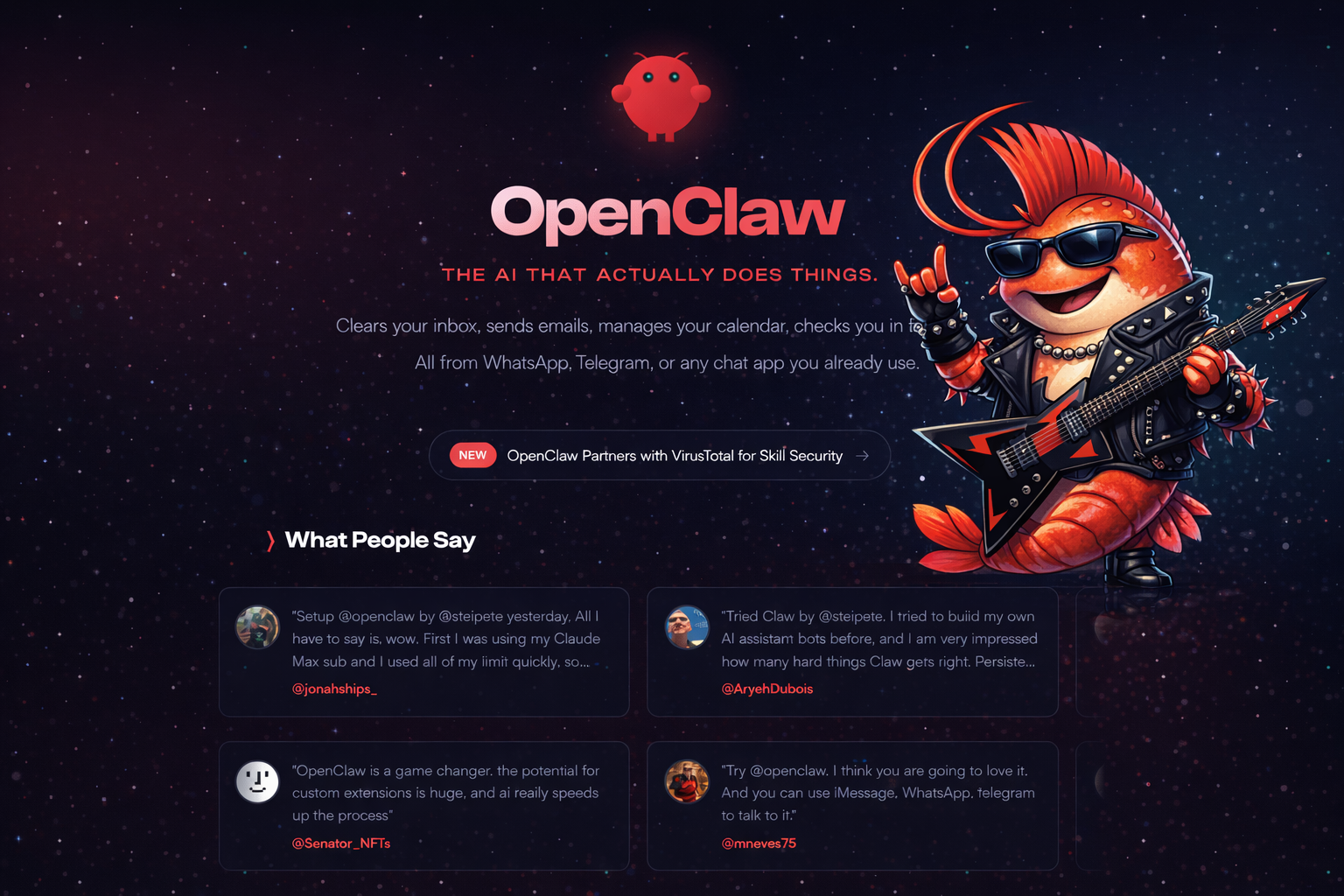
OpenClaw คืออะไร?
OpenClaw คือ AI Agent ที่ทำงานบนเครื่องของคุณเอง ไม่ใช่แค่ Chatbot ธรรมดา แต่เป็น ผู้ช่วยส่วนตัว ที่สั่งทิ้งไว้ได้แล้วเขาจะลงมือทำเอง ไม่ว่าจะเป็นตั้งเวลาเตือน จัดการไฟล์ บันทึกบัญชีจากสลิป หรือส่งรายงานให้คุณ
ความแตกต่างจาก ChatGPT คือ ChatGPT ต้องเปิดแอปพิมพ์ถามเอง แต่ OpenClaw ทำงานแบบ Proactive — ตั้งค่าครั้งเดียว ให้มันทำงานเองได้เลย
| ความสามารถ | ChatGPT | OpenClaw |
|---|---|---|
| ทำงาน Proactive โดยไม่ต้องสั่ง | ✗ | ✓ |
| ตั้งเวลา / Cron Job | ✗ | ✓ |
| จัดการไฟล์ในเครื่อง | ✗ | ✓ |
| เชื่อมต่อ Telegram, Line, Discord | ✗ | ✓ |
| ความจำที่อัปเดตตลอด | จำกัด | ✓ |
| ไฟล์อยู่ในเครื่อง ไม่ต้อง Upload | ✗ | ✓ |
สิ่งที่ต้องมีก่อนติดตั้ง
- Node.js 22 ขึ้นไป — เช็คด้วยคำสั่ง
node --version - API Key — แนะนำ Anthropic (Claude) หรือ OpenAI
- Terminal — Mac ใช้ Terminal หรือ Warp / Windows ใช้ PowerShell
# เช็ค Node.js version ก่อนติดตั้ง
node --version
# ถ้าต่ำกว่า v22 ให้อัพเดตก่อน
วิธีติดตั้ง OpenClaw บน Mac
วิธีที่ 1: Install Script (แนะนำ)
Copy คำสั่งนี้ไปวางใน Terminal แล้วกด Enter ได้เลย
curl -fsSL https://openclaw.ai/install.sh | bashScript จะติดตั้ง Dependencies ที่จำเป็นให้อัตโนมัติ เช่น Node.js, Git, Homebrew รอจนขึ้นข้อความ “OpenClaw Installed Successfully” พร้อมรูปกุ้ง 2 ตัว ถือว่าสำเร็จ
วิธีที่ 2: ติดตั้งผ่าน npm
npm install -g openclaw@latestวิธีติดตั้ง OpenClaw บน Windows
เปิด PowerShell (กด Start แล้วพิมพ์ PowerShell) แล้วรันคำสั่งนี้
irm https://openclaw.ai/install.ps1 | iexวิธีติดตั้ง OpenClaw บน VPS
เหมาะสำหรับคนที่ต้องการให้ OpenClaw ทำงานตลอด 24 ชั่วโมง โดยไม่ต้องเปิดคอมไว้ ค่าใช้จ่ายเฉลี่ย 200-300 บาท/เดือน ใช้ VPS จาก Provider ไหนก็ได้ ขอแค่ Ubuntu 22.04+ และ RAM 1 GB ขึ้นไป
# 1. SSH เข้า VPS
ssh root@your-server-ip

# 2. อัพเดต packages
apt update && apt upgrade -y

# 3. ติดตั้ง Node.js 22
curl -fsSL https://deb.nodesource.com/setup_22.x | bash -
apt-get install -y nodejs

# 4. สร้าง user สำหรับ OpenClaw (อย่ารันเป็น root)
adduser openclaw
usermod -aG sudo openclaw
su - openclaw

# 5. ติดตั้ง OpenClaw
npm install -g openclaw@latest

# 6. รัน Onboarding
openclaw onboard --install-daemon

# 7. เปิด lingering ให้ service ทำงานตลอด
sudo loginctl enable-linger openclaw
ถ้าต้องการเข้า Control UI จากภายนอก ให้เปิด Port ด้วย
sudo ufw allow 18789/tcpตั้งค่า Onboarding Wizard
หลังติดตั้งเสร็จ ให้รัน Wizard นี้เพื่อตั้งค่าเบื้องต้น
openclaw onboard --install-daemonWizard จะพาตั้งค่า 4 ขั้นตอน
- API Key — ใส่ Anthropic หรือ OpenAI API Key (สร้างได้ที่ console.anthropic.com)
- เลือก Model — แนะนำ Claude Sonnet 4.6 สำหรับมือใหม่ ฉลาดดี ราคาสมเหตุสมผล
- ตั้งค่า Channel — เชื่อมต่อ Telegram, WhatsApp ฯลฯ
- สร้าง Workspace — ไฟล์ AGENTS.md, SOUL.md, USER.md ที่เก็บ Memory ของน้องกุ้ง
💡 แนะนำ: เติม API Key ครั้งแรกแค่ 5 เหรียญ ก่อน ทดลองใช้แล้วค่อยตัดสินใจว่าจะใช้โมเดลไหนระยะยาว
ตั้งค่า Telegram Bot
ขั้นตอนที่ 1 — สร้าง Bot ผ่าน @BotFather
- เปิด Telegram แล้วค้นหา @BotFather
- กด Start แล้วพิมพ์
/newbot - ตั้งชื่อ Bot (ชื่ออะไรก็ได้ เช่น “น้องกุ้ง”)
- ตั้ง Username ให้ลงท้ายด้วย
botเช่นmy_assistant_bot - Copy Token ที่ได้ เก็บไว้เป็นความลับ
ขั้นตอนที่ 2 — ใส่ Token ใน Config
# วิธี A: ใช้ Environment Variable
export TELEGRAM_BOT_TOKEN="123456:ABC-DEF1234ghIkl-zyx57W2v1u123ew11"
# วิธี B: แก้ไฟล์ Config โดยตรง
nano ~/.openclaw/openclaw.json{
"channels": {
"telegram": {
"enabled": true,
"botToken": "123456:ABC-DEF1234ghIkl-zyx57W2v1u123ew11",
"dmPolicy": "pairing"
}
}
}ขั้นตอนที่ 3 — เช็คสถานะและ Pairing
# เช็คว่า Gateway ทำงานอยู่
openclaw gateway status

# ถ้ายังไม่ทำงาน ให้ Start
openclaw gateway start
จากนั้นเปิด Telegram กด Bot ที่สร้างไว้ กด Start Bot จะส่ง Pairing Code มา นำไปอนุมัติด้วยคำสั่ง
openclaw pairing approve telegram <CODE>เสร็จแล้ว! ลองพิมพ์ “สวัสดี” ไปหาน้องกุ้งดูครับ 🎉
[รูปที่ต้องใส่: หน้าจอ Telegram คุยกับน้องกุ้ง พร้อมตัวอย่างส่งสลิปและผลลัพธ์]
คำสั่งที่ควรรู้
# เช็คสถานะระบบทั้งหมด
openclaw health

# ดู logs แบบ realtime
openclaw logs --follow

# เช็คสถานะ channels
openclaw channels status

# รีสตาร์ท Gateway
openclaw gateway restart

# อัพเดต OpenClaw
npm update -g openclaw
ไฟล์สำคัญที่ควรรู้จัก
| ไฟล์ / โฟลเดอร์ | คำอธิบาย |
|---|---|
~/.openclaw/openclaw.json |
Config หลักของระบบ |
~/.openclaw/workspace/ |
Workspace ของ AI Agent |
~/.openclaw/agents/main/memory/ |
ความจำของน้องกุ้ง |
~/.openclaw/credentials/ |
Credentials (Telegram, WhatsApp ฯลฯ) |
Troubleshooting: ปัญหาที่พบบ่อย
Gateway ไม่ start
# ดู logs เพื่อหาสาเหตุ
openclaw logs --follow

# ลองรันแบบ verbose
openclaw gateway --port 18789 --verbose
Telegram Bot ไม่ตอบ
- เช็คว่า Token ถูกต้อง
- เช็คว่า Approve Pairing แล้ว
- Restart gateway:
openclaw gateway restart
Port ชนกับ service อื่น
# เปลี่ยน port
openclaw gateway --port 19000
สรุปขั้นตอนติดตั้ง OpenClaw
- ✅ ติดตั้ง Node.js 22+
- ✅ รัน
curl -fsSL https://openclaw.ai/install.sh | bash - ✅ รัน
openclaw onboard --install-daemon - ✅ สร้าง Telegram Bot ผ่าน @BotFather
- ✅ ใส่ Token ใน Config
- ✅ รัน
openclaw gateway statusเช็คว่าทำงาน - ✅ ส่งข้อความแรกหาน้องกุ้ง! 🦐
ทั้งหมดนี้ใช้เวลาไม่เกิน 10 นาที ง่ายกว่าที่คิดเยอะเลยครับ 🎉
#AIAgent
#น้องกุ้ง
#Automation
#Telegram
#NOVELBIZ
#AI
เรียบเรียงจาก: วิดีโอสอนการติดตั้งและใช้งาน OpenClaw (Thai Community) | สรุปเนื้อหาโดย NOVELBIZ Editorial Team